Domande frequenti
Per chi prova la beta di KANTALO. Scrivi il tuo problema qui sotto, oppure tocca un argomento.
- Iscrizione e codice
- Installazione
- Togli voce
- Funzionamento
- Telefono
- Coda cantanti
- Segnalare un problema
Iscrizione e codice
Mi sono iscritto, ma non mi è arrivata l'email di conferma#
- Guarda nella posta indesiderata (spam).
- Su Gmail guarda anche nella scheda Promozioni
- L'email arriva da info@kantalo.it
Puoi chiedere di nuovo l'email iscrivendoti un'altra volta, ma al massimo una volta ogni 10 minuti.
Se non confermi entro 7 giorni l'iscrizione si cancella: basta iscriversi di nuovo.
Ho confermato, ma non ho ancora il codice#
Le iscrizioni vengono approvate a mano, una per una.
Quando la tua è approvata ricevi un'email con il tuo codice personale (fatto così: KANT-XXXX-XXXX) e il link per scaricare KANTALO-Installa.
Mi sono iscritto con un'altra versione della mia email (con il «+» o con i punti)#
Le varianti della stessa casella di posta contano come una sola iscrizione.
Il link per scaricare non funziona più («Serve una licenza di KANTALO valida»)#
Il link nella tua email non scade: puoi riaprirlo tutte le volte che vuoi.
Scade solo l'indirizzo lungo del file, 2 ore dopo che hai cliccato. Quindi, se lo scaricamento si è interrotto o hai salvato quell'indirizzo:
- Riapri il link dell'email con il tuo codice.
- Lo scaricamento riparte.
Come inserisco il codice in KANTALO?#
Te lo chiede KANTALO-Installa, all'inizio. Accanto al campo del codice c'è il pulsante Incolla. Senza il codice KANTALO non si installa.
- Nell'email tieni premuto sul codice (sul computer: tre clic) per copiarlo.
- In KANTALO-Installa premi Incolla
Al primo avvio KANTALO trova il codice già scritto: dai un nome al dispositivo (per esempio «PC di casa») e conferma.
Se hai già copiato il codice, KANTALO te lo propone da solo: «Ho trovato il codice KANT-… negli appunti.» Premi Usalo
Ho perso l'email con il codice e il link#
Scrivi a info@kantalo.it dalla stessa email con cui ti sei iscritto: te la rimandiamo.
Iscriversi di nuovo non serve.
Vedo «Link non valido»#
Usa il link dell'email con il tuo codice.
Se lo stai già usando, scrivi a info@kantalo.it.
Dopo l'installazione mi serve ancora KANTALO-Installa?#
No, puoi cancellarlo. KANTALO si aggiorna da solo.
Ti serve solo per installarlo di nuovo, per esempio su un altro PC.
Installazione
Su quali PC funziona KANTALO?#
Per controllare il tuo PC:
- Apri Impostazioni→Sistema→Informazioni
- Alla voce Tipo di sistema deve esserci «Sistema operativo a 64 bit».
- Più sotto, alla voce Edizione o Versione, deve esserci Windows 10 o Windows 11.
Se non trovi «Informazioni» in Impostazioni, probabilmente hai Windows 7 o 8: KANTALO su quel PC non funziona.
Servono anche 8 GB di RAM (meglio 16), circa 2 GB liberi e, per il Togli voce, una scheda video recente.
Come si installa KANTALO?#
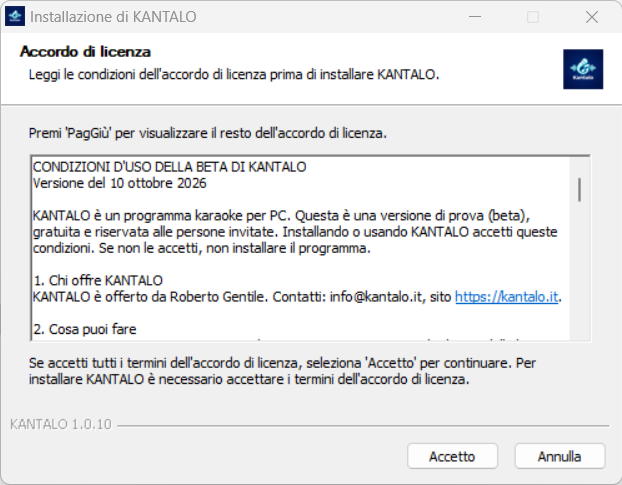
Nell'email con il codice premi Scarica KANTALO-Installa. Apri il file (se compare la finestra blu, vedi la domanda qui sotto), incolla il codice e premi Incolla: KANTALO-Installa scarica KANTALO, circa 860 MB, e apre l'installazione. Segui questi passi:
- Accordo di licenza. Leggi le condizioni d'uso della beta e premi Accetto
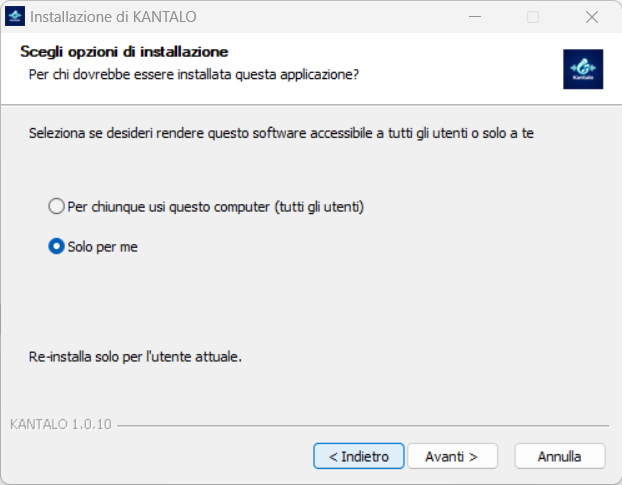
- Per chi installare. Lascia Solo per me e premi Avanti
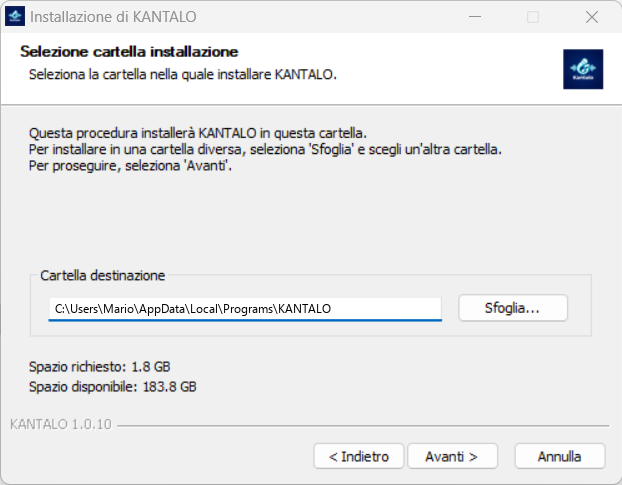
- Cartella. Va bene quella proposta. Servono circa 1,8 GB liberi. Premi Avanti
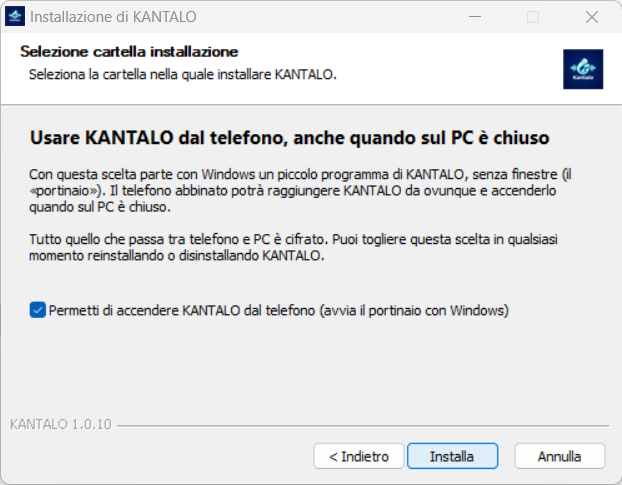
- Il telefono. Lascia spuntato Permetti di accendere KANTALO dal telefono se vuoi usare il telefono anche quando KANTALO sul PC è chiuso. Premi Installa
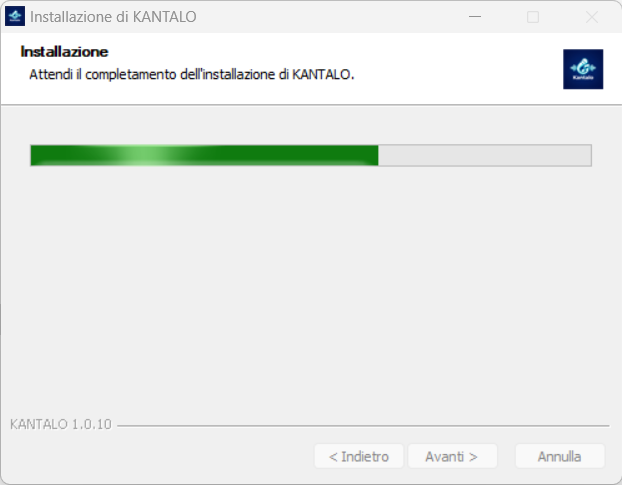
- Installazione. Aspetta che la barra verde arrivi in fondo.
- Fine. Lascia spuntato Esegui KANTALO e premi Chiudi
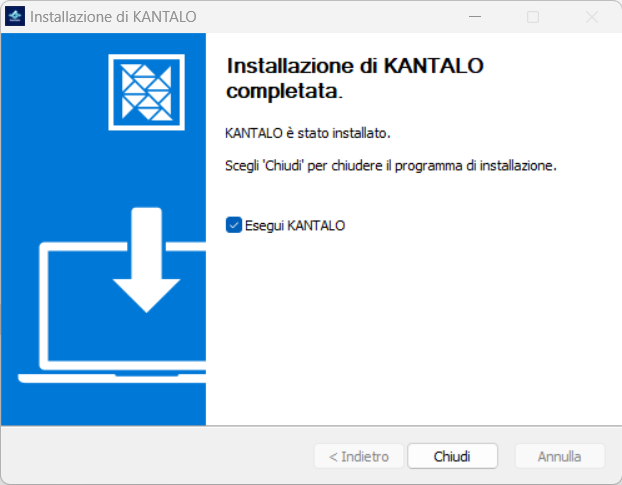
Sul Desktop trovi l'icona KANTALO, e anche nel menu Start.
Al primo avvio KANTALO trova il codice già scritto: dai un nome al dispositivo e conferma.
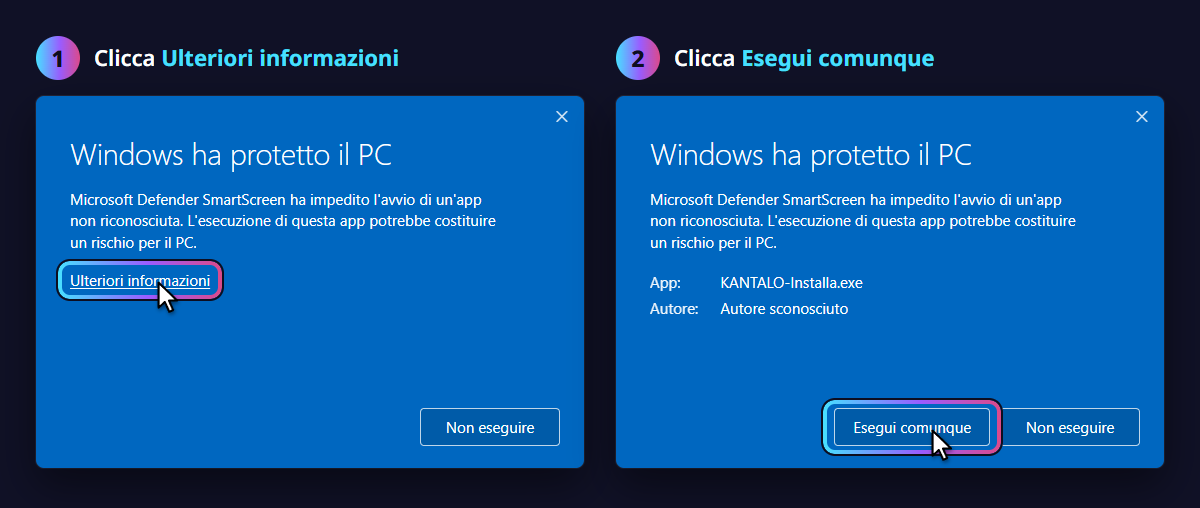
Windows dice «Windows ha protetto il PC»#
È normale per i programmi nuovi: la firma digitale di KANTALO è in arrivo. Succede solo con KANTALO-Installa, un file piccolo e sempre uguale.
- Clicca Ulteriori informazioni
- Controlla che l'app sia KANTALO-Installa e clicca Esegui comunque
KANTALO-Installa si ferma mentre scarica#
Controlla la connessione e riaprilo: riprende da dove era arrivato.
Windows blocca KANTALO e non c'è «Esegui comunque»#
Succede su Windows 11 quando è acceso Smart App Control (in italiano «Controllo intelligente delle app»): blocca i programmi che non hanno la firma digitale, e la beta di KANTALO per ora non ce l'ha.
Per vedere se è acceso: Start→Sicurezza di Windows→Controllo app e browser→Impostazioni di Smart App Control.
Se è acceso hai due strade:
- Spegnerlo da quella pagina, installare KANTALO e usarlo normalmente. Pensaci bene: è una protezione di Windows, e su alcuni PC, una volta spenta, si riaccende solo reinstallando Windows.
- Lasciarlo acceso e aspettare la versione di KANTALO con la firma digitale.
Se hai dubbi, scrivici a info@kantalo.it.
Il browser dice che il file «non viene scaricato comunemente»#
È normale per i programmi nuovi senza firma digitale, come la beta di KANTALO. Il file è quello originale se lo scarichi da kantalo.it o dal link della tua email.
- Edge: passa sul file nei download, clicca … e poi Mantieni
- Se Edge chiede ancora: Mostra altro→Mantieni comunque
- Chrome: nel riquadro dei download clicca Scarica file sospetto
Edge dice «KANTALO-Installa.exe non viene scaricato di frequente» / il file sparisce dopo «Mantieni»#
È l'avviso normale di Microsoft Edge per i programmi nuovi: il file è sicuro, serve solo una conferma in più.
- Nella finestra dei Download, passa il mouse sulla riga di KANTALO-Installa.exe.
- Clicca sui tre puntini … e scegli Mantieni
- Si apre una finestrella: clicca su Mostra altro e poi su Mantieni comunque
- Sotto KANTALO-Installa.exe compare Apri file: cliccalo.
- Se compare la finestra blu «Windows ha protetto il PC», clicca su Ulteriori informazioni e poi su Esegui comunque
L'antivirus blocca KANTALO#
Non spegnere l'antivirus. Scrivici a info@kantalo.it con il nome dell'antivirus e il messaggio che vedi: ti aiutiamo noi.
Il file è molto grande#
Sì, circa 900 MB: dentro c'è anche il motore che toglie la voce e i suoni per le basi MIDI. Una volta installato occupa circa 1,8 GB.
Si scarica una volta sola. Gli aggiornamenti dopo scaricano solo le parti cambiate.
Su quanti PC posso usare il codice?#
Al massimo su 3 dispositivi.
Se reinstalli KANTALO sullo stesso PC, quel PC tiene il suo posto: non ne occupa uno nuovo.
Se cambi PC e hai già usato i 3 posti, scrivici: possiamo togliere un dispositivo vecchio.
Togli voce
Come tolgo la voce a un brano?#
La voce si toglie brano per brano.
- Clicca il brano: si apre una finestrella con il suo titolo.
- Accendi l'interruttore Togli voce (all'inizio è spento).
- Scegli Riproduci ora oppure Metti in scaletta
Mentre KANTALO toglie la voce, il brano aspetta nella scheda Togli voce della scaletta. Quando è pronto passa nella scheda Karaoke (vedi «La scaletta ha due schede»).
Il «+» sui risultati: dalla scheda Karaoke mette il brano in scaletta così com'è; dalle schede Canzone e Testo apre la finestrella, così puoi scegliere Togli voce.
A cosa serve il fader «Voce»?#
In alto a destra, tra i fader verticali, c'è Voce: va da 0 a 100. 0 è senza voce, 100 è la voce originale.
Sui brani preparati senza voce parte da 0: alzalo se vuoi rimettere un po' di voce mentre canti.
Se il fader è grigio, il brano ha la voce originale. Per poterla abbassare, avvialo di nuovo scegliendo Togli voce: sì: KANTALO lo prepara senza voce.
KANTALO mi chiede «Prepariamo il Togli voce»#
È una prova che si fa una volta sola: KANTALO cerca la scheda video più veloce del tuo PC per togliere la voce. Non fa rumore e dura meno di un minuto.
- Premi Fallo adesso e aspetta qualche secondo.
- Se premi Più tardi, la prova si fa al primo brano con Togli voce.
La prima volta che uso Togli voce il brano resta fermo quasi un minuto#
È normale, succede una volta sola: KANTALO sta facendo la prova della scheda video (vedi la domanda qui sopra).
Dalla volta dopo il brano parte molto prima.
«Togli voce» è ancora molto lento#
KANTALO chiede da solo a Windows di usare la scheda video più potente. Se è ancora lento, controlla a mano:
- Apri le Impostazioni di Windows.
- Vai in Sistema→Schermo→Grafica
- Cerca KANTALO.
- Scegli Prestazioni elevate
- Chiudi KANTALO e riaprilo.
Togli voce aspetta o non è disponibile: perché?#
Dopo la prova della scheda video (vedi «Prepariamo il Togli voce»), KANTALO decide che cosa può fare il tuo PC. Ci sono due casi:
Se KANTALO ti dice «Togli voce: aggiorna il driver della scheda video», il problema spesso non è la scheda ma il suo driver: aggiornalo dal sito di chi ha fatto la scheda (NVIDIA, AMD o Intel) o da Windows Update.
Poi, oppure se non sai come fare, apri Impostazioni→Aiuto e premi Avvia la prova alla voce «Prova approfondita del Togli voce». È silenziosa: se trova una scheda che ce la fa, riaccende il Togli voce da sola.
Se cambi la scheda video, KANTALO rifà la prova da solo.
Chiudo KANTALO mentre sta ancora togliendo la voce: perdo il lavoro?#
No. Se premi la X mentre alcuni brani sono ancora in preparazione, KANTALO ti mostra l'elenco con la percentuale di ognuno e ti chiede cosa fare:
- Finisci prima di chiudere: KANTALO si riduce a icona, finisce i brani e poi si chiude da solo.
- Chiudi adesso: KANTALO si chiude subito e salva il lavoro fatto fino a lì.
Alla prossima apertura KANTALO ti chiede «Vuoi finire di togliere la voce a questi brani?».
- Sì, finiscili: i brani tornano in scaletta con Togli voce e la preparazione riprende da dove era arrivata, senza ricominciare.
- Se dici di no, restano salvati a metà nella Memoria, con l'etichetta «Senza voce · 60%» (la percentuale cambia).
Per finire un brano lasciato a metà, rimettilo in scaletta con Togli voce: riprende da dove era arrivato.
KANTALO tiene al massimo 8 brani a metà e li cancella da solo dopo 30 giorni.
Funzionamento
Alla prima apertura KANTALO chiede dei cookie di YouTube: cosa scelgo?#
Scegli tu, liberamente. Per far partire i video, YouTube chiede se può usare i cookie facoltativi: pubblicità e contenuti personalizzati, statistiche. I cookie necessari per far funzionare YouTube restano in ogni caso.
- Premi Rifiuta oppure Accetta
- KANTALO comunica la tua scelta a YouTube: vedi «Comunico la tua scelta a YouTube…», poi «Fatto».
Finché non scegli, i video non partono.
Puoi cambiare idea quando vuoi: Impostazioni→Avvio→Cookie di YouTube (Rifiutati o Accettati).
La scaletta ha due schede: «Karaoke» e «Togli voce»#
Ogni brano ha un numero (#1, #2, #3…): è l'ordine della serata e resta lo stesso in tutte e due le schede.
Le righe si colorano: viola con la percentuale mentre KANTALO toglie la voce, verde con «Pronto» quando il brano si può cantare. «In coda» vuol dire che il brano aspetta il suo turno per la preparazione.
Quando arriva un brano, accanto al nome della scheda lampeggia un numerino.
Brano successivo fa partire il primo brano pronto. Un brano ancora in preparazione lascia passare quelli pronti e riprende il suo posto quando è pronto.
Se in Karaoke non c'è niente, la scheda Togli voce si apre da sola. Puoi far partire un brano anche prima che sia pronto, con il ▶ sulla sua riga.
Posso trascinare un file dal PC sulla scaletta?#
Sì. Trascina uno o più file da Esplora file sulla scaletta: una linea ti mostra dove finiscono, tra due brani o in fondo.
Il file resta anche in I miei brani Karaoke, senza doppioni: KANTALO ricorda dove sta e non lo copia. Se un file non si può leggere, una scheda sopra la scaletta te lo dice.
Come sposto un brano nella scaletta?#
Tieni premuta la riga del brano e trascinala dove vuoi.
Oppure premi ⋯ sulla riga e scegli:
- Canta subito dopo: il brano va al primo posto.
- Sposta su o Sposta giù: di un posto.
- Sposta in fondo
- Togli dalla scaletta
Nelle scalette di «Le mie scalette» si sposta allo stesso modo.
Dove cambio tonalità, velocità e voce?#
Per il brano che sta suonando: in alto a destra ci sono i fader verticali Tonalità, Velocità e Voce. Accanto c'è Cori, che è in arrivo.
Per un brano in scaletta, prima che parta:
- Premi ⋯ sulla riga del brano.
- Alla voce Tonalità scegli quanto alzarla o abbassarla: 0 è quella originale.
Sulla riga resta un promemoria con la tonalità e la velocità scelte.
Come svuoto la scaletta?#
Sotto la scaletta, accanto a Salva in «Le mie scalette», premi Svuota e conferma.
Si tolgono tutti i brani, anche quelli a cui KANTALO sta togliendo la voce. Il brano che sta suonando continua.
Come mando il karaoke sulla TV o sul proiettore?#
Collega la TV o il proiettore al PC, poi in alto premi Proiezione. Ci sono due cose:
- Schermo del palco: scegli la TV. Il video va lì a tutto schermo e i comandi restano sul PC.
- Apri la finestra di proiezione: si apre una finestra con il solo brano in onda. Trascinala sul secondo schermo e va a tutto schermo da sola. Con un doppio clic entri o esci dal tutto schermo.
Sul PC, al posto del video, vedi la copia di quello che c'è sulla TV, così sai sempre cosa vedono gli altri.
Il suono si sceglie in Audio, accanto al Mixer: se il video è sulla TV, KANTALO ti propone Sì, audio dalla TV.
A cosa serve il pulsante «Audio» accanto al Mixer?#
Raccoglie tutto quello che riguarda il suono:
- Uscita audio: da dove esce il suono, per esempio dalla TV o dalle casse.
- Basi MIDI: chi suona: KANTALO, oppure uno strumento MIDI collegato al PC.
- Banco di suoni: i suoni che KANTALO usa per le basi MIDI. Puoi aggiungere il tuo (.sf2, .sf3, .dls).
- Strumenti di questa base: c'è solo mentre suona una base MIDI e riapre la finestrella degli strumenti.
Come spengo gli strumenti di una base MIDI?#
Quando parte una base MIDI o KAR si apre da sola una finestrella con uno strumento per riga e il suo interruttore: le luci si accendono a tempo con le note.
La finestrella si sposta trascinandola, anche sul secondo schermo, e la volta dopo si riapre dove l'hai lasciata. Si chiude da sola a fine brano. Se la chiudi con la ✕, la riapri da Audio → Strumenti di questa base.
La voce guida, cioè la melodia del cantante, parte sempre spenta: se ti aiuta, accendila da qui. Le scelte valgono per il brano in corso.
Come metto in pausa la musica di sottofondo?#
Apri il Mixer: accanto alla Musica in onda ci sono ⏸ Pausa e ⏭ Avanti. Per farla ripartire premi ▶ Riprendi.
Quali formati legge KANTALO?#
In tutto 26 formati, da mettere in I miei brani Karaoke o in Musica:
- Karaoke (6): MID, MIDI, RMI, KAR, MP3+CDG, WMA+CDG. Le basi MIDI e KAR si suonano con gli strumenti già inclusi e mostrano le parole.
- Audio (8): MP3, WAV, M4A, AAC, OGG, OPUS, FLAC, WMA.
- Video (12): MP4, M4V, WEBM, MKV, WMV, AVI, FLV, MPG, MPEG, VOB, MOV, 3GP.
- In arrivo: KFN, K5, VS.
Il file .cdg va nella stessa cartella dell'audio, con lo stesso nome (per esempio brano.mp3 e brano.cdg): funziona con tutti i formati audio qui sotto. Un file .cdg da solo, senza l'audio, non si apre.
I formati WMA, WMV, AVI, FLV, MPG, MPEG, VOB, MOV e 3GP la prima volta si preparano qualche secondo prima di partire: se sono in scaletta, KANTALO li prepara in anticipo.
Cosa sono I miei brani Karaoke?#
Sono le tue basi: video, audio, basi MIDI e KAR che hai sul computer. Nella pagina I miei brani Karaoke premi + Aggiungi cartella (oppure trascina una cartella): KANTALO la legge in sottofondo, anche con migliaia di brani, e intanto puoi continuare a usarlo.
Le cartelle si vedono come in Esplora file: clicchi una cartella per entrarci, e il percorso in alto ti riporta indietro. Cerca trova i brani nella cartella in cui sei e in quelle dentro. Con i filtri Karaoke (base con le parole a tempo) e Base (senza parole) vedi solo quelli.
Il cestino accanto a una cartella la toglie da KANTALO: i file sul tuo computer non vengono cancellati. ⟳ Aggiorna rilegge le cartelle e guarda solo i file nuovi, cambiati o spostati.
Hai un archivio grande di basi KAR e MIDI, anche di centinaia di migliaia di file? La prima lettura è lunga; dalla volta dopo, all'avvio KANTALO guarda solo i file nuovi o cambiati. I titoli vengono ripuliti dalle sigle.
Qui tutto è già una base, quindi il Togli voce non serve. Se un brano ha ancora la voce, mettilo in Crea base Karaoke. I file in un formato che KANTALO non legge, o rovinati, sono segnati.
Come creo una base da un mio brano con la voce?#
- Apri Crea base Karaoke e trascina il tuo file audio.
- KANTALO toglie la voce sul tuo computer: il file non esce dal PC.
- La base resta lì e in Memoria. Con Salva sul PC la salvi come file.
Carica solo brani che hai il diritto di usare: per esempio tuoi, o per un uso strettamente personale. Le regole sono nelle condizioni d'uso, al punto 8.
Come metto a tempo le parole di un mio brano?#
Si fa in Crea base Karaoke, con Sincronizza il testo. Funziona sul PC.
- Quando aggiungi un brano in Crea base Karaoke, KANTALO ti chiede «Hai il testo di …?». Premi 📋 Incolla testo e incolla le parole, con gli a capo: diventano le righe. Puoi farlo anche dopo con ✎ Testo sulla riga del brano.
- Ascolta il brano: premi S quando una parola inizia ed E quando finisce. Se tocchi una parola o una barretta, il brano salta lì.
- Per sistemare, trascina le barrette sulla linea del tempo o fai doppio clic su una parola per correggerla. Puoi ascoltare a 0,5×, 0,75× o 1×, Con la voce o Solo base, e tornare indietro con ↶ Annulla. Si salva da solo.
Quando canti quel brano, sul palco le parole si illuminano a tempo. Con Esporta salvi una copia del brano con il testo a tempo: negli MP3 è dentro il file, per gli altri formati c'è un file .lrc accanto alla copia. Il tuo file originale non viene toccato.
Se cambi il testo dopo, le parole uguali tengono il loro tempo.
Posso salvare sul PC una base fatta con Crea base?#
Sì. Quando la base è pronta, in Crea base premi Salva sul PC e scegli come salvarla:
- video karaoke MP4: la base con le parole che si colorano mentre si canta;
- solo la base: MP3, oppure WAV.
Il video karaoke richiede un po' di tempo: vedi l'avanzamento sul pulsante e puoi fermarlo con Annulla. Il file ha nel nome «(KANTALO Karaoke)».
Le parole si mettono a tempo da sole?#
Sì, per le canzoni in italiano. Incolli il testo con 📋 Incolla testo e KANTALO mette a tempo le parole da solo, ascoltando la voce del brano. Dopo puoi ritoccarle nell'editor.
La prima volta KANTALO scarica il suo «orecchio per le parole», circa 631 MB. Si scarica una volta sola, poi funziona anche senza internet.
Aspetta che il Togli voce abbia finito con quel brano. Se su questo PC servirebbe troppo tempo, te lo dice prima di cominciare: in quel caso metti a tempo le parole a mano.
Crea base Karaoke funziona su un PC senza scheda video adatta?#
Sì. Se con la scheda video servirebbe troppo tempo, KANTALO toglie la voce con il processore: ci mette di più, ma il risultato è lo stesso.
Prima di partire ti dice quanto tempo serve, più o meno. Mentre lavora vedi la percentuale e il tempo che manca.
- ⏸ Pausa: si ferma e tiene il lavoro fatto, anche se chiudi KANTALO.
- ▶ Riprendi tutti: riparte la fila dei brani da dove era arrivata. Solo questo: prepara solo quel brano, gli altri restano fermi.
- Se chiudi KANTALO mentre lavora, alla riapertura la fila riparte da sola.
- Arresta: cancella il lavoro fatto su quel brano. Il brano resta in Crea base da preparare, ma ripartirà da zero.
Se vedi «In attesa: la scheda video di questo PC toglie la voce solo quando nessun brano suona o è in pausa», è normale: su quel PC KANTALO aspetta che la musica si fermi per non far scattare il brano che stai ascoltando. Metti in pausa, o lascialo lavorare quando non canti.
Quante righe del testo si vedono sul palco?#
Lo scegli tu: Impostazioni → Righe del testo sul palco, con 4 righe (2 sopra e 2 sotto, già scelte) oppure 6 (3 e 3). Con 6 righe le parole sono un po' più piccole.
Vale per le basi MP3, quelle di Crea base, MIDI e KAR. Le righe scorrono mentre si canta e, quando il titolo sparisce, stanno al centro dello schermo.
Posso suonare le basi MIDI con il mio expander o la mia tastiera?#
Sì. In Audio → Basi MIDI: chi suona (oppure in Impostazioni → Suoni delle basi MIDI) scegli lo strumento MIDI collegato al PC, per esempio un expander come l'X-Light4. Le basi .mid e .kar le suona lui.
Il volume del Mixer, la tonalità e la velocità funzionano lo stesso. Se lo strumento si scollega, KANTALO torna da solo ai suoi suoni.
Posso vedere I miei brani Karaoke a schermo intero?#
Sì: premi ⛶ in alto a destra, oppure fai doppio clic sul video. Per uscire premi Esc.
I tuoi brani hanno gli stessi comandi dei brani di YouTube: titolo, barra del tempo, ⟲ 10 s, Da capo, Pausa, Successivo e 10 s ⟳. Vale per video, basi MIDI, file KAR e audio.
Come vado avanti o indietro nel brano?#
Sul PC: premi ⟲ 10 s per tornare indietro di 10 secondi o 10 s ⟳ per andare avanti. Se premi più volte, i salti si sommano. Puoi anche trascinare la barra del tempo.
Sul telefono: nella schermata del palco ci sono la barra del tempo da trascinare (il brano salta quando la lasci) e gli stessi pulsanti ⟲ 10 e 10 ⟳.
Mentre il brano si sta caricando i salti non funzionano: aspetta che parta.
Quando KANTALO mi fa una domanda, il brano si ferma?#
No. Le domande compaiono davanti al video e il brano continua a suonare mentre rispondi.
Il brano che faccio partire sparisce dalla scaletta#
È normale: il brano che parte esce dalla scaletta.
Lo ritrovi nella Memoria, se vuoi cantarlo di nuovo.
Cosa vogliono dire i cartellini accanto ai titoli?#
Accanto a ogni brano c'è un cartellino colorato, uguale in tutte le liste:
- Karaoke: la base senza voce, con le parole a tempo.
- Base: la base senza voce, senza le parole a tempo.
- Con voce: il brano originale, con la voce del cantante.
- YouTube: un video da YouTube.
Come funzionano «Le mie scalette»?#
Sono le scalette che prepari prima e tieni da parte, per esempio una per ogni serata. Ogni scaletta è un solo elenco di brani in ordine: per dividere una serata in più parti, fai più scalette.
Per mettere i brani in una scaletta:
- Apri la scaletta e premi + Aggiungi brani. Ci sono tre schede: Memoria, I miei brani Karaoke e Globale. In Globale scrivi una volta sola: vedi prima i brani del tuo PC e poi quelli di YouTube. Spunta quelli che vuoi, anche da schede diverse.
- Oppure, dalla ricerca: clicca il brano e nella finestrella scegli Metti in una scaletta…
Se il brano ha Togli voce, KANTALO comincia subito a prepararlo. Finché non è pronto vedi «in preparazione».
Per usarla la sera, premi Carica stasera. Se nella scaletta di stasera ci sono già dei brani, KANTALO ti chiede se Aggiungi in fondo oppure Sostituisci la scaletta di stasera
Se avevi una scaletta divisa in sezioni, ogni sezione è diventata una scaletta a parte, con il nome «Scaletta · Sezione».
Le scalette tengono solo i titoli dei brani, niente audio: funzionano anche senza internet.
La Memoria ha due colonne: «Si canta» e «Con la voce»#
Su un brano di destra puoi premere Togli voce: va in scaletta senza voce e, quando è pronto, compare anche a sinistra.
Un brano con «Senza voce · 60%» (la percentuale cambia) ha la voce tolta solo in parte: vedi «Chiudo KANTALO mentre sta ancora togliendo la voce».
Come aggiungo un mio banco di suoni?#
In Audio premi Aggiungi il tuo banco (.sf2, .sf3, .dls): viene aggiunto e scelto subito. I banchi compressi .sf3 KANTALO li converte una volta sola, la prima volta.
KANTALO mi chiede di collegarmi a internet#
KANTALO controlla il codice quando si apre e poi ogni 3 ore.
Senza internet funziona per 48 ore, poi chiede di collegarsi.
Vedo «La beta di KANTALO è chiusa»#
La beta è stata chiusa o sospesa. In ogni caso finisce il 31 marzo 2027.
Se pensi che sia un errore, scrivi a info@kantalo.it.
Durante l'aggiornamento KANTALO si chiude da solo#
È normale. Gli aggiornamenti arrivano da soli: KANTALO ti chiede prima di installarli e poi ti dice a che punto è:
- «Scarico KANTALO»: intanto puoi continuare a usare KANTALO.
- «Controllo che sia originale»
- «Installo KANTALO»: KANTALO si chiude e compare la finestra «Aggiorno KANTALO» con la barra. Ci vogliono da 1 a 3 minuti, poi KANTALO si riapre da solo.
- «KANTALO è aggiornato».
I tuoi brani, le scalette e la Memoria restano.
Telefono
Sul telefono come tolgo la voce?#
Quasi come sul PC: tocca il brano, accendi Togli voce e scegli Canta ora oppure + Metti in scaletta
Anche sul telefono c'è il fader Voce per rimettere un po' di voce.
Cosa posso fare con il telefono come telecomando?#
Quasi tutto quello che fai dal PC: scegli i brani, guidi la scaletta, cambi tonalità, velocità e voce, apri la coda.
In Cerca trovi anche I miei brani Karaoke, con le stesse cartelle del PC.
⏮ chiede «Ricominciare da capo?» prima di far ripartire il brano: così non succede per sbaglio durante una canzone.
Dopo «Collega il telefono» il QR non compare subito#
È normale: il QR compare solo quando il collegamento è pronto. Prima vedi una rotellina e la scritta «Preparo il collegamento per casa e fuori casa…».
Se vedi «Per ora funziona solo con il telefono sul Wi-Fi di casa», collega il telefono al Wi-Fi di casa e inquadra il QR.
Il telefono non si collega#
Controlla queste tre cose:
- KANTALO sul PC è aperto. Oppure, durante l'installazione, era spuntato Permetti di accendere KANTALO dal telefono
- Il PC è acceso e collegato a internet.
- Il tuo codice è valido: il telefono si collega solo con un codice valido.
Il telefono si è spento o chiuso mentre l'audio era sul telefono#
Dopo circa 10 secondi l'audio torna da solo sul PC. Vedi: «Il telefono si è scollegato: l'audio è di nuovo sul computer. Per rimetterlo sul telefono usa «Audio sul telefono».»
Se vuoi riportarlo subito, sul PC, accanto al pulsante Mixer, premi 🔊 Riporta l'audio sul PC
Quando il telefono torna, l'audio resta sul computer: per rimetterlo sul telefono premi, nello stesso posto, 🔊 Audio sul telefono
A cosa serve il pulsante dell'audio accanto al Mixer?#
Sceglie da dove esce l'audio: dal PC o dal telefono. Compare quando il telefono è collegato, oppure quando l'audio non esce dal PC.
Quando colleghi il telefono, il suono resta sul computer. Se lo vuoi sul telefono, sceglilo una volta: KANTALO se lo ricorda.
- 🔊 Audio sul telefono: l'audio passa al telefono.
- 🔊 Riporta l'audio sul PC (illuminato): l'audio è sul telefono e con un clic torna sul PC. Usalo se il telefono si spegne e l'audio non torna da solo.
Coda cantanti
Cos'è la Coda cantanti?#
È la fila dei cantanti della serata. Gli ospiti si mettono in coda dal loro telefono, senza installare niente, e tu dal PC decidi chi canta e quando.
In alto, nella barra di KANTALO, premi Coda cantanti: da lì apri la coda, approvi le richieste e vedi chi è sul palco, chi si prepara e chi aspetta.
Come si mettono in coda gli ospiti?#
- Apri la coda da Coda cantanti. KANTALO ti chiede «Come vuoi la coda sulla TV?»: scegli se mostrare chi canta ora e dopo, il QR tra un brano e l'altro e il QR mentre si canta, e premi Applica. Con Ricorda le mie scelte la volta dopo le ritrovi. Sulla TV o sul proiettore compare un QR grande (con Personalizza coda e QR scegli dove e quanto grande).
- L'ospite inquadra il QR con la fotocamera del telefono: si apre la pagina della serata.
- Scrive il suo nome e cerca una canzone o un cantante: mentre scrive compaiono i suggerimenti. Tocca Scegli, regola la tonalità se vuole e tocca Mettimi in coda. Se la canzone non c'è, con Chiedi la manda a te così come l'ha scritta.
Tu vedi la richiesta sul PC con la base proposta: una delle tue basi, se c'è, altrimenti un video di YouTube. La approvi così o premi Cambia base. Il brano entra in scaletta con il nome di chi lo canta.
Posso scegliere io la base per un ospite?#
Sì. L'ospite chiede la canzone, la base la scegli tu. Nella richiesta premi Cambia base: cerchi tra I miei brani Karaoke e su YouTube.
In Personalizza coda e QR → Regole della coda puoi accendere Approva da solo se è tra le mie basi: le richieste che trovano una tua base entrano in coda senza aspettare te.
Posso rifiutare una richiesta?#
Sì: premi ✕ sulla richiesta e scegli uno dei messaggi veloci, oppure scrivine uno tu. Il messaggio arriva sul telefono dell'ospite.
Un ospite non ha il telefono#
Lo aggiungi tu: nella coda premi + Aggiungi cantante, scrivi il nome e scegli uno o più brani. Lo trovi anche sul telefono che usi come telecomando.
Funziona anche a coda chiusa: la coda si apre da sola e vedi l'avviso «Coda aperta».
Il QR si vede anche mentre qualcuno canta?#
Sì, se vuoi. In Personalizza coda e QR accendi Mostra il QR mentre si canta: il QR resta in una fascia accanto alle parole (in basso, in alto, a destra o a sinistra), così chi arriva si mette in coda senza aspettare la fine del brano.
Tra un brano e l'altro, con la coda aperta, la schermata con il QR copre il video. Se non la vuoi, spegni Mostra il QR tra un brano e l'altro, nello stesso posto o sul telefono.
Nella coda cosa vuol dire «Senza brano»?#
Sono gli ospiti che si sono segnati solo con il nome, o che hanno già cantato e non hanno scelto un altro brano.
Premi 🎤 Scegli brano: cerchi la canzone e l'ospite torna in coda. Con ✕ lo togli dall'elenco.
Gli ospiti vengono avvisati quando tocca a loro?#
Sì. Se l'ospite dice sì agli avvisi quando si mette in coda, il telefono gli manda «Tocca a te! 🎤» quando sta per toccare a lui, anche con lo schermo spento.
Su alcuni telefoni Android gli avvisi arrivano in ritardo se il risparmio batteria limita il browser: la pagina della coda spiega cosa togliere, marca per marca.
Posso scrivere a chi è in coda?#
Sì. Nella coda, accanto a ogni nome c'è la busta ✉: scrivi un messaggio e l'ospite lo riceve sul telefono («✉ Chi organizza»). Lui può risponderti dalla stessa pagina.
Due ospiti hanno lo stesso nome#
Il secondo che si iscrive sceglie come distinguersi: «Marco R.», un soprannome, oppure «Marco 2». Niente emoji nei nomi.
Come chiudo la coda?#
Chiudi la coda la mette in pausa: nessuno può più aggiungersi, ma la serata resta e il link degli ospiti continua a funzionare. Quando chiudi KANTALO con la coda aperta, ti chiede cosa fare.
Segnalare un problema
Come vi segnalo un problema?#
- In KANTALO apri Impostazioni→Aiuto
- Scrivi cosa è successo.
- Se vuoi, allega la foto della schermata e le informazioni tecniche: le vedi prima di inviare.
- Lascia la tua email se vuoi una risposta.
Con Allega le informazioni tecniche (acceso all'inizio) alleghi anche il diario tecnico degli ultimi 7 giorni, che contiene anche i titoli dei brani suonati. Non ci sono email, codici o tuoi file. Vedi tutto con Vedi cosa invio
Non abbiamo trovato una risposta
Scrivici a info@kantalo.it
Oppure, da KANTALO: Impostazioni→Aiuto→Segnala un problema o dai un consiglio: le informazioni tecniche sono già allegate (le vedi prima di inviare).
Non hai trovato la risposta?
Scrivici da KANTALO: Impostazioni→Aiuto.
Oppure scrivi a info@kantalo.it.
↑ Torna agli argomenti